Показаны сообщения с ярлыком Анимация в фотошопе. Показать все сообщения
Показаны сообщения с ярлыком Анимация в фотошопе. Показать все сообщения
четверг, 30 марта 2017 г.

вторник, 16 августа 2016 г.
Как правильно сохранять анимацию в фотошопе
Есть два способа сохранения анимации в ФШ
1.Файл - Сохранить для Web (File > Save for Web)
Я сохраняю с такими настройками:

1.Файл - Сохранить для Web (File > Save for Web)
Я сохраняю с такими настройками:
2.Суть второго способа заключается в рендеринге анимации. Это нужно для того чтобы улучшить качество при сохранении файла gif
Экспортировать - Просмотреть видео). Установите такие параметры:
Photoshop Image Sequence
(Последовательность изображений Фотошоп) и
Ray Traced Final (Окончательная трассировка лучей)
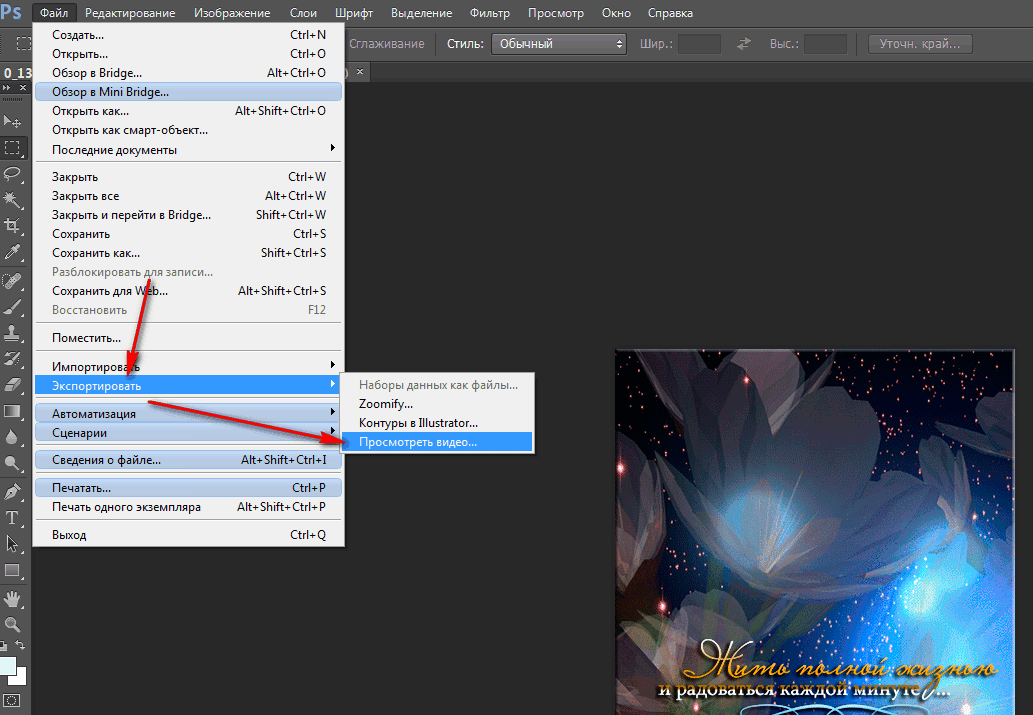
В отдельную папку сохраняем:

После прохождения и сохранения рендеринга, мы можем открыть кадры и
сохранить их в анимацию. Для этого перейдите в меню File > Open As
(Файл - Открыть как) и укажите папку, в которую вы сохраняли кадры.
Выберите первое изображение и активируйте опцию Image Sequence
(Последовательность изображений) в нижней части окна. Нажмите кнопку
Open (Открыть), затем должно отобразиться диалоговое окно, в котором
нужно нажать ОК

и сохраняем потом как для веб - 1 способ
понедельник, 20 июня 2016 г.
суббота, 19 сентября 2015 г.


вторник, 1 сентября 2015 г.

воскресенье, 30 августа 2015 г.


Как наложить футаж на фото в фотошопе
Как наложить футаж на фото в фотошопе

 В
продолжение вчерашней темы тренинга про поиск по изображениям предлагаю
научиться делать красивые анимированные открытки самостоятельно. Если у
вас есть фотошоп, наложить на фото графический футаж дело двух-трёх
минут. Футаж это изображение с какими-то ярким и красочным эффектами . В результате получаются очень интересные работы. Приступим.
В
продолжение вчерашней темы тренинга про поиск по изображениям предлагаю
научиться делать красивые анимированные открытки самостоятельно. Если у
вас есть фотошоп, наложить на фото графический футаж дело двух-трёх
минут. Футаж это изображение с какими-то ярким и красочным эффектами . В результате получаются очень интересные работы. Приступим.На подготовительном этапе изменяем размеры изображений, чтобы размеры фото и футажа совпадали.
Последовательность действий
1. Открываем футаж. Кликаем мышкой на первом кадре, зажимаем клавишу Shift, кликаем по последнему слою. Все слои выделяются (фото кликабельно)

2. Нажимаем сочетание клавиш Ctrl+G. Слои группируются.

3. Вверху на панели слоёв нажимаем "Пропустить --- Экран"

4. Открываем фото на которое будем накладывать футаж "Файл --- Открыть".
Двойным кликом по замочку на панели слоёв разблокируем слой с фото. При помощи инструмента Перемещение перетаскиваем фото на футаж (фото кликабельно)

5. Меняем слои местами, перетаскиваем слой с фото вниз, чтобы оно находилось под футажом

Результаты


Полезный совет. Футажи лучше выглядят на тёмном фоне. Если будете накладывать футаж на светлое фото, попробуйте на третьем шаге выбрать Пропустить --- Мягкий свет. Результат:

Полезный совет 2 Судя по всему частая ошибка. Обратите внимание. В начале работы (первый шаг) должны быть выделены первый кадр и первый слой футажа. Это важно.
Футажи скачать с Облака
Футажи в Google
Также можно наложить футажик на картинку - как перенести анимацию на статичную картинку смотрите здесь:
http://sozdaniegrupp.blogspot.ru/2015/08/blog-post_70.html
вторник, 25 августа 2015 г.
Как перенести анимашку в фотошопе на статичную картинку
Как перенести анимашку в фотошопе на статичную картинку
Возьмем для примера вот эти картинки:статичную с часиками и анимашку осенние листья.


В конце работы у нас должно получится вот так:


Подписаться на:
Сообщения (Atom)